Next.js 图像
MDX 中使用 Next.js Image 的标准方式是直接导入组件:
MDX
import Image from 'next/image'

<Image src="/demo.png" alt="Hello" width={500} height={500} />
静态图像
Note
此功能默认通过 Nextra 配置中的 staticImage: true 启用。
Nextra 支持使用 Markdown 语法自动优化静态图像导入。您无需指定图像的宽度和高度,只需使用 ![]() Markdown 语法:
Markdown
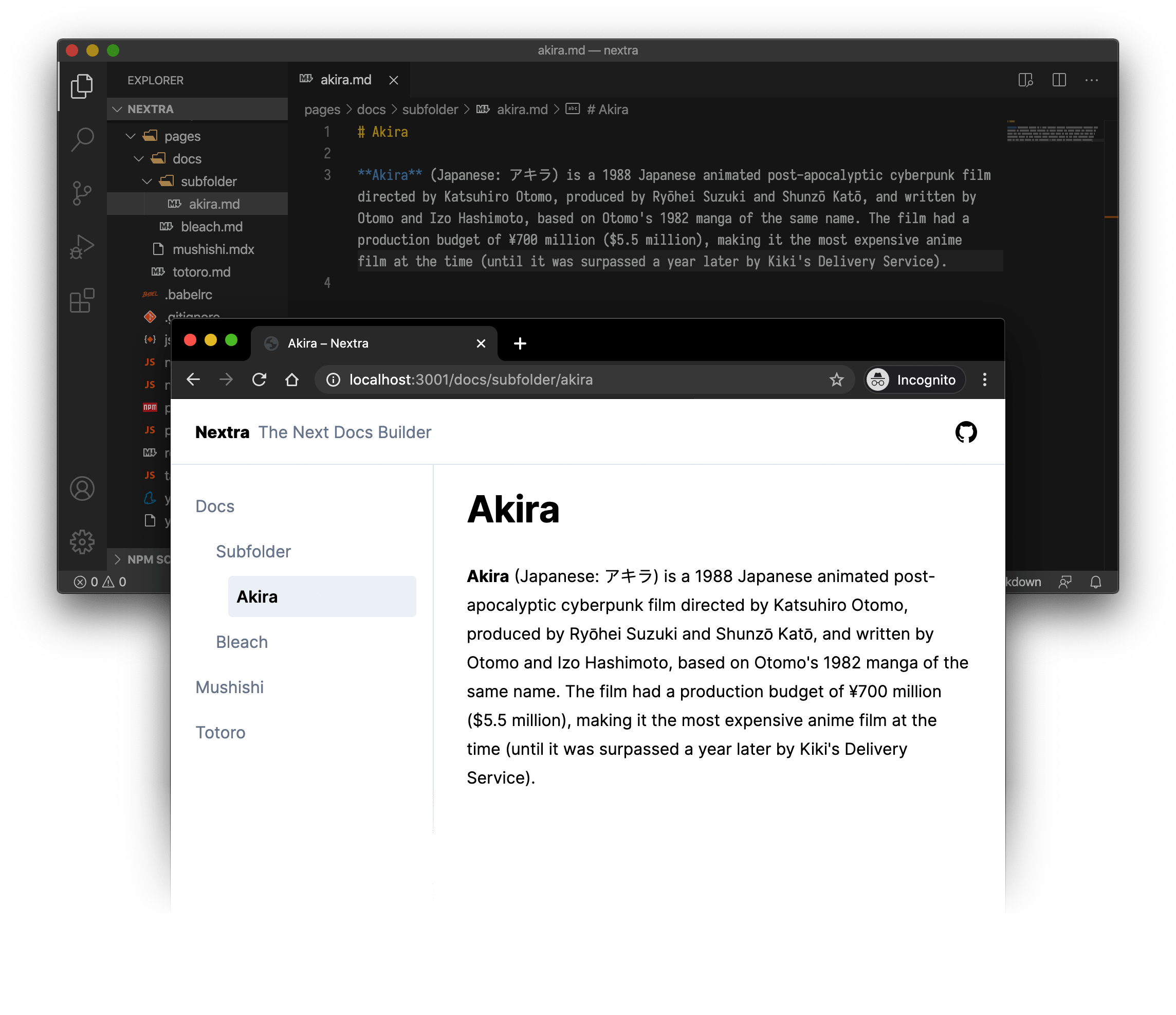这会加载 public 文件夹中的 demo.png 文件,并自动用 Next.js <Image> 包裹它。
Tip
如果您不想通过 public 托管图像,还可以使用  从相对路径加载图像。
使用 Next.js Image 时,不会发生布局偏移,默认会在加载图像时显示一个美丽的模糊占位符:

图像缩放
Note
图像缩放功能默认全局启用。
在默认配置中,如果您想使用此功能,只需使用 ![]() Markdown 语法插入图像。
禁用图像缩放
对于 nextra-docs-theme 和 nextra-blog-theme,您可以通过替换 MDX 中使用的 img 组件来禁用图像缩放。
theme.config.jsx
import { Image } from 'nextra/components'

export default {
  // ... your other configurations
  components: {
    img: props => <Image {...props} />
  }
}
为特定图像启用/禁用图像缩放
当缩放全局禁用时,但您想为特定图像启用它,可以使用 <ImageZoom> 组件:
import { ImageZoom } from 'nextra/components'

<ImageZoom src="/demo.png" />当缩放全局启用时,且您想为特定图像禁用缩放,可以简单使用 <Image> 组件:
import { Image } from 'nextra/components'

<Image src="/demo.png" />
Last updated on